





Kupujesz nowy laptop pod choinkę, a w sklepie słyszysz, że bez płatnego antywirusa ani rusz. Po pierwszym uruchomieniu komputera wyskakuje okienko z próbną wersją programu ochronnego, który za miesiąc zacznie wymagać opłaty. Tymczasem w Windows 10 i Windows 11 od lat działa wbudowany Microsoft Defender. Czy to wystarczy w domu? W większości przypadków tak, pod warunkiem że jest włączony, aktualny i uzupełniony o kilka dobrych nawyków. Wyjaśniamy, co potrafi Defender, jak sprawdzić, czy chroni twój komputer, i kiedy dodatkowy program ma sens.
Co to jest Microsoft Defender
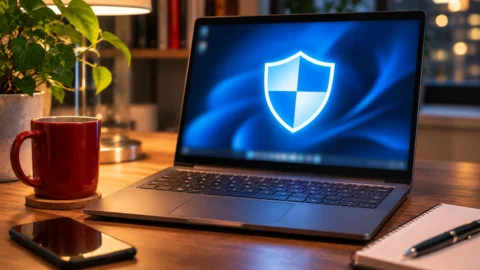
Microsoft Defender Antivirus to program antywirusowy wbudowany w Windows 10 i Windows 11. Jest częścią aplikacji Zabezpieczenia Windows, w której znajdziesz także zaporę sieciową, ochronę kont, kontrolę aplikacji i przeglądarki oraz ustawienia bezpieczeństwa urządzenia. Działa od pierwszego uruchomienia systemu, nie wymaga instalacji ani osobnej opłaty.
Defender skanuje pliki w czasie rzeczywistym, czyli w momencie, gdy je pobierasz, otwierasz albo uruchamiasz. Korzysta też z ochrony w chmurze, dzięki której szybciej rozpoznaje nowe zagrożenia. Możesz uruchomić szybkie lub pełne skanowanie ręcznie, a pojedynczy plik albo folder sprawdzić z menu kontekstowego.
Jak sprawdzić, czy Defender działa
- otwórz menu Start, wpisz „Zabezpieczenia Windows” i uruchom aplikację,
- wejdź w sekcję Ochrona przed wirusami i zagrożeniami,
- sprawdź, czy ochrona w czasie rzeczywistym jest włączona,
- w obszarze dotyczącym dostawców zabezpieczeń zobacz, jaki program antywirusowy jest aktywny,
- sprawdź datę ostatniej aktualizacji ochrony i w razie potrzeby kliknij Sprawdź aktualizacje.
Zielone znaczniki w głównym widoku aplikacji oznaczają, że wszystko działa. Żółty lub czerwony komunikat wskazuje, co trzeba poprawić, na przykład włączyć wyłączoną funkcję.
Dla dociekliwych: w programie PowerShell polecenie Get-MpComputerStatus pokazuje szczegółowy stan Defendera. W wierszu AMRunningMode wartość „Normal” oznacza, że działa jako główny antywirus.
Co się dzieje, gdy zainstalujesz inny antywirus
Na domowym komputerze zwykle działa jeden główny program antywirusowy. Gdy zainstalujesz program innej firmy, Windows przekaże mu tę rolę, a Defender przestanie być głównym antywirusem. W ustawieniach Defendera możesz wtedy włączyć ograniczone skanowanie okresowe. Działa ono obok drugiego programu i co jakiś czas sprawdza komputer jako dodatkowa warstwa.
Nie instaluj dwóch pełnych programów antywirusowych jednocześnie. Zamiast lepszej ochrony dostaniesz spowolnienie systemu, konflikty i fałszywe alarmy. Jeśli odinstalujesz zewnętrzny program, Defender powinien wrócić do pracy. Po odinstalowaniu sprawdź to w aplikacji Zabezpieczenia Windows.
Kiedy Defender wystarczy
Dla większości domowych użytkowników wbudowana ochrona jest rozsądnym wyborem, jeśli:
- korzystasz z aktualnego systemu, który dostaje poprawki bezpieczeństwa,
- instalujesz programy tylko z oficjalnych źródeł, na przykład ze sklepu Microsoft albo strony producenta,
- nie wyłączasz ostrzeżeń systemu i przeglądarki, gdy pojawiają się przy pobieraniu plików,
- robisz kopie zapasowe ważnych plików.
Antywirus to tylko jedna z warstw. Znacznie częściej niż wirus w załączniku zagrożeniem jest dziś wyłudzenie danych: fałszywy SMS o dopłacie do paczki, podrobiona strona banku albo telefon od rzekomego konsultanta. Żaden program nie ochroni cię, jeśli sam wpiszesz dane karty na fałszywej stronie. Najczęstsze schematy przedświąteczne opisujemy w tekście o oszustwach przed świętami.
Kiedy warto rozważyć płatny pakiet
Komercyjne pakiety bezpieczeństwa oferują zwykle więcej niż sam antywirus. Mogą się przydać, jeśli:
- chcesz jednym programem zarządzać ochroną kilku urządzeń w rodzinie, także telefonów,
- potrzebujesz rozbudowanej kontroli rodzicielskiej z raportami,
- zależy ci na dodatkach, takich jak VPN, monitorowanie wycieków danych czy menedżer haseł w pakiecie,
- wolisz mieć jedną aplikację z prostym panelem i wsparciem technicznym w języku polskim.
Przed zakupem sprawdź, co dokładnie dostajesz, ile kosztuje odnowienie po pierwszym roku i czy subskrypcja odnawia się automatycznie. Część dodatków możesz mieć osobno, często za darmo albo taniej. Jak wybrać dobry menedżer haseł, opisujemy w tekście menedżer haseł do rodzinnego konta.
Ustawienia, które warto włączyć
Ochrona przed ransomware
W sekcji Ochrona przed wirusami i zagrożeniami znajdziesz ustawienia ochrony przed oprogramowaniem wymuszającym okup. Funkcja kontrolowanego dostępu do folderów blokuje nieznanym programom zmiany w wybranych folderach, na przykład z dokumentami i zdjęciami. Przy pierwszym włączeniu może blokować też zaufane aplikacje, więc trzeba je dodać do wyjątków. Dlatego włącz ją świadomie i sprawdź, czy twoje programy działają normalnie.
Ochrona przed naruszeniami
Ta funkcja chroni ustawienia Defendera przed zmianą przez złośliwe oprogramowanie. Powinna być włączona.
Kontrola aplikacji i przeglądarki
Ostrzeżenia przed niebezpiecznymi stronami i plikami działają zarówno w systemie, jak i w przeglądarce Edge. Nie wyłączaj ich tylko dlatego, że czasem pojawia się komunikat przy pobieraniu nieznanego programu. Ten komunikat to sygnał, żeby się zatrzymać i sprawdzić źródło.
Gdy Defender coś wykryje
Powiadomienie o zagrożeniu nie musi oznaczać, że komputer jest zainfekowany. Często Defender po prostu zablokował plik, zanim ten zdążył cokolwiek zrobić. Co zrobić krok po kroku:
- Nie panikuj i nie klikaj w przypadkowe okienka. Fałszywe komunikaty o wirusach w przeglądarce, z numerem telefonu do „pomocy technicznej”, to częsty sposób oszustów. Prawdziwy komunikat Defendera pochodzi z aplikacji Zabezpieczenia Windows, a nie ze strony internetowej.
- Otwórz historię ochrony. W aplikacji Zabezpieczenia Windows znajdziesz listę wykrytych zagrożeń i działań, które podjął program, na przykład umieszczenie pliku w kwarantannie.
- Sprawdź, skąd pochodził plik. Jeśli to był załącznik z nieoczekiwanego maila albo plik z nieznanej strony, usuń go i nie przywracaj z kwarantanny.
- Uruchom pełne skanowanie. Szybkie skanowanie sprawdza najczęstsze miejsca. Pełne trwa dłużej, ale obejmuje cały dysk.
- Rozważ skanowanie w trybie offline. Wśród opcji skanowania jest tryb, w którym komputer uruchamia się ponownie i skanuje system, zanim wystartują inne programy. Pomaga przy uporczywym szkodliwym oprogramowaniu.
- Zmień hasła z innego urządzenia. Jeśli podejrzewasz, że ktoś mógł przejąć dane, zmień hasła do poczty i bankowości z telefonu albo innego, czystego komputera.
Jeśli komputer działa dziwnie mimo czystych skanów, na przykład otwierają się okna, których nie uruchamiałeś, albo przeglądarka sama zmienia stronę startową, skorzystaj z pomocy zaufanego serwisu.
Aktualizacje: bez nich nic nie działa
Najlepszy antywirus nie zastąpi aktualnego systemu. Luki w Windows, przeglądarce czy popularnych programach są łatane w aktualizacjach, a atakujący chętnie wykorzystują te, których ktoś nie zainstalował. Jeśli wciąż używasz Windows 10, możesz dostawać aktualizacje zabezpieczeń w programie ESU, który Microsoft przedłużył do 12 października 2027 roku – jak się do niego zapisać, wyjaśniamy w tekście o Windows 10 po 13 października 2026. Na komputerze bez poprawek bezpieczeństwa nawet dobry antywirus ma utrudnione zadanie.
Prosta lista na koniec
- Defender włączony i aktualny,
- system i przeglądarka z najnowszymi poprawkami,
- konto Microsoft i poczta zabezpieczone uwierzytelnianiem dwuskładnikowym,
- kopia zapasowa ważnych plików na dysku zewnętrznym albo w chmurze,
- zdrowa nieufność wobec linków w SMS-ach i mailach.
Zobacz też: ransomware – jak działa atak i jak chronić pliki, szyfrowanie dysku w laptopie, aktualizacje systemu, których nie warto odkładać.
Najczęstsze pytania
Czy Windows Defender wystarczy na domowym komputerze?
Dla większości użytkowników tak, jeśli jest włączony i aktualny, system dostaje poprawki bezpieczeństwa, a ty korzystasz z programów z zaufanych źródeł. Płatny pakiet może się przydać, gdy potrzebujesz dodatkowych funkcji dla całej rodziny.
Czy można mieć dwa antywirusy naraz?
Nie warto. Na domowym komputerze powinien działać jeden główny program. Przy zewnętrznym antywirusie możesz włączyć w Defenderze ograniczone skanowanie okresowe jako dodatkową warstwę.
Jak sprawdzić, czy Defender jest włączony?
Otwórz aplikację Zabezpieczenia Windows, wejdź w Ochronę przed wirusami i zagrożeniami i sprawdź, czy ochrona w czasie rzeczywistym jest włączona oraz który program jest wskazany jako aktywny dostawca.
Czy antywirus ochroni mnie przed oszustwem przez SMS?
Tylko częściowo. Może zablokować znaną szkodliwą stronę, ale nie powstrzyma cię przed podaniem danych na stronie, która jeszcze nie jest oznaczona. Najlepszą ochroną jest nieklikanie w linki z nieoczekiwanych wiadomości.
Źródła
- Pomoc techniczna Microsoft: ochrona za pomocą aplikacji Zabezpieczenia Windows
- Microsoft Learn: program antywirusowy Microsoft Defender w systemie Windows