





Najwięcej zyskasz, włączając w telewizorze tryb gry, podłączając konsolę do właściwego złącza HDMI i przeprowadzając kalibrację HDR w samej konsoli. Te trzy kroki zajmują kilkanaście minut, a różnica bywa większa niż między zwykłą a droższą wersją konsoli. Poniżej opisujemy, co włączyć, co wyłączyć i czego nie warto ruszać – niezależnie od tego, czy grasz na PS5, czy na Xboxie.
1. Włącz tryb gry
Telewizory domyślnie „poprawiają” obraz: wygładzają ruch, redukują szumy, wyostrzają. Przy filmach to pomaga, w grach – szkodzi, bo każda taka operacja dodaje opóźnienie między naciśnięciem przycisku a reakcją na ekranie (tzw. input lag). Tryb gry wyłącza większość tych funkcji i wyraźnie skraca opóźnienie.
- Szukaj go w ustawieniach obrazu jako „Gra”, „Tryb gry” albo w osobnym menu „Gry” (nazwa zależy od producenta).
- Nowsze telewizory i konsole obsługują ALLM (automatyczny tryb niskich opóźnień) – telewizor sam przełącza się na tryb gry, gdy wykryje konsolę. Sprawdź, czy ta opcja jest włączona w telewizorze.
- Tryb gry ustawiaj dla konkretnego wejścia HDMI, do którego podłączona jest konsola – filmy na innych wejściach zostaną bez zmian.
2. Podłącz konsolę do właściwego złącza HDMI
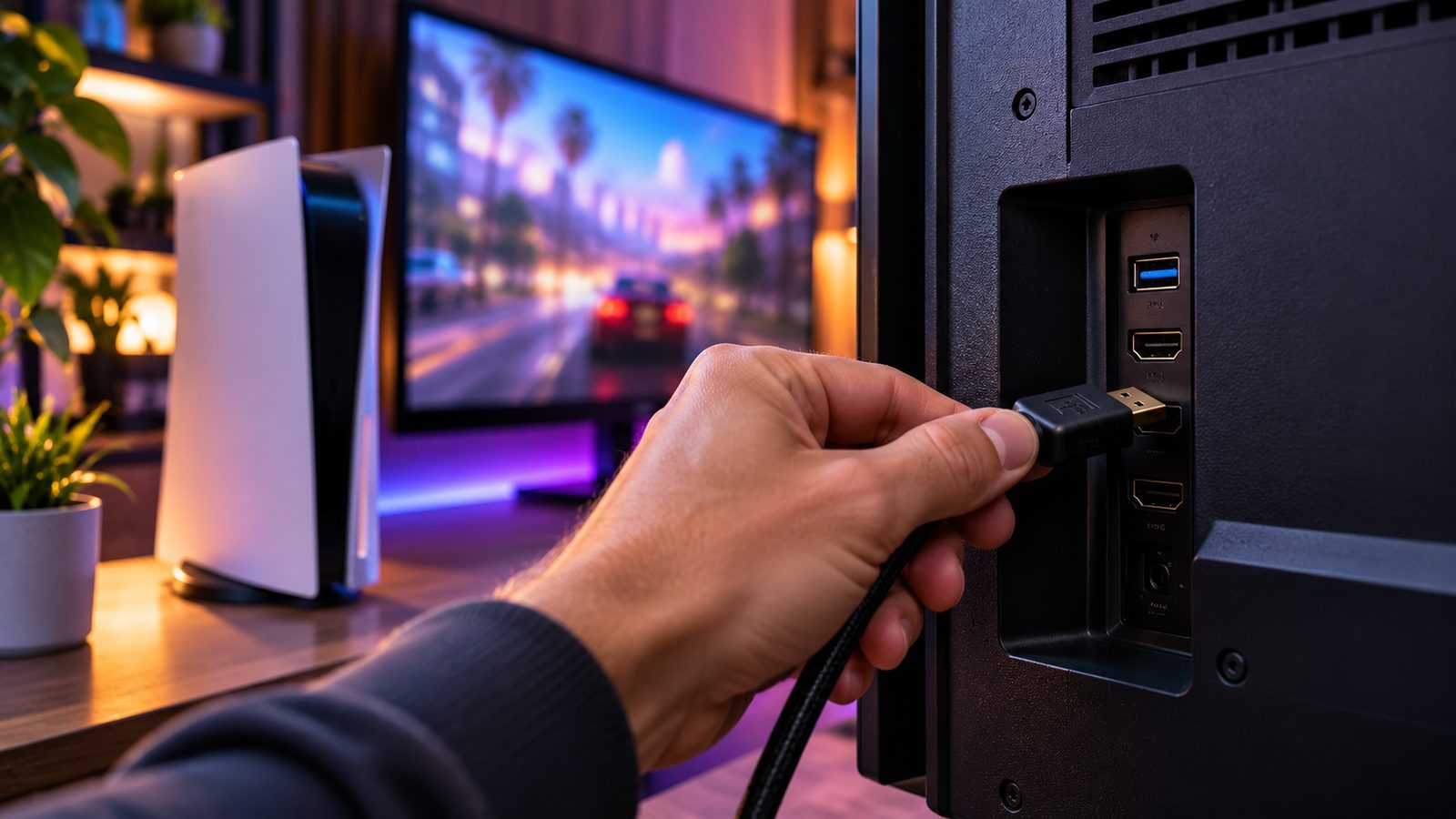
W wielu telewizorach nie wszystkie złącza HDMI są takie same. Część obsługuje standard HDMI 2.1 (np. 4K przy 120 Hz i zmienną częstotliwość odświeżania VRR), a pozostałe – tylko starszy standard. Złącze HDMI 2.1 bywa opisane na obudowie jako „4K 120” lub „144 Hz”; jeśli opisu brak, sprawdź instrukcję lub stronę producenta dla swojego modelu.
- Używaj kabla dołączonego do konsoli – jest przystosowany do jej możliwości. Stare kable sprzed lat mogą ograniczać rozdzielczość lub odświeżanie.
- Złącze oznaczone eARC służy przede wszystkim do soundbara. Jeśli masz soundbar, a telewizor ma mało złączy HDMI 2.1, sprawdź w instrukcji, jak producent zaleca podłączyć oba urządzenia.
- W niektórych telewizorach trzeba dodatkowo włączyć tzw. rozszerzony sygnał HDMI (nazwy różnią się między markami) dla danego wejścia – bez tego konsola nie „zobaczy” pełnych możliwości ekranu.
3. Skalibruj HDR w konsoli
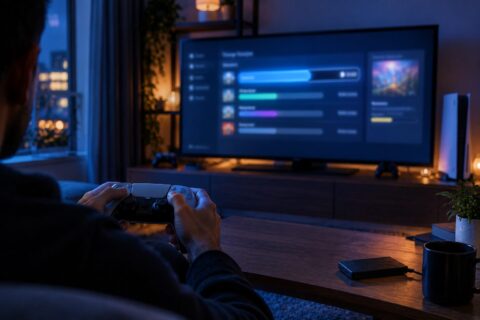
HDR pozwala pokazać jaśniejsze światła i głębsze cienie, ale tylko wtedy, gdy konsola wie, jak jasny jest Twój telewizor. Obie konsole mają do tego proste narzędzia:
- PS5: w ustawieniach ekranu i wideo znajdziesz opcję dostosowania HDR – trzy ekrany, na których przesuwasz suwak, aż symbol będzie ledwo widoczny.
- Xbox Series X|S: bezpłatna aplikacja do kalibracji HDR w grach przeprowadza przez podobny test krok po kroku.
Kalibrację rób w trybie gry, w warunkach oświetlenia, w jakich zwykle grasz. Jeśli obraz w HDR wydaje się ciemny i wyblakły, najczęściej winne jest właśnie pominięcie kalibracji albo włączony w telewizorze tryb oszczędzania energii, który przyciemnia ekran.
Co wyłączyć, a czego nie ruszać
| Ustawienie w telewizorze | Co zrobić przy graniu |
|---|---|
| Wygładzanie ruchu (nazwy handlowe różnią się między markami) | wyłączyć – dodaje opóźnienie i artefakty |
| Redukcja szumów, wyostrzanie | wyłączyć lub ustawić na minimum |
| Oszczędzanie energii / czujnik światła | wyłączyć na czas grania, jeśli obraz jest zbyt ciemny |
| Dynamiczny kontrast | według gustu, ale przed kalibracją HDR lepiej wyłączyć |
| VRR (zmienne odświeżanie) | włączyć, jeśli telewizor i konsola obsługują – pomaga w grach, w których liczba klatek się waha |
Nie musisz za to zmieniać ustawień kolorów „na oko” – fabryczny tryb gry w nowszych telewizorach jest zwykle dobrze dobrany.
A co z 120 Hz i grami w 30 klatkach?
Tryb 120 Hz i VRR przydają się w grach, które działają w więcej niż 60 klatkach na sekundę albo mają zmienną płynność. Gry projektowane na stałe 30 kl./s – a tak Rockstar zapowiada np. GTA 6 na wszystkich konsolach – nie zyskają na tym płynności. Wtedy najważniejsze są tryb gry, niskie opóźnienie i dobrze ustawiony HDR. Jeśli zastanawiasz się, czy do takiej gry potrzebna jest mocniejsza konsola, zajrzyj do naszego porównania PS5 i PS5 Pro w tej kategorii.
Na koniec: zaktualizuj telewizor
Producenci telewizorów poprawiają w aktualizacjach obsługę konsol, VRR i HDR. Sprawdź w ustawieniach, czy masz najnowsze oprogramowanie – to bezpłatne i często rozwiązuje problemy z migotaniem lub brakiem sygnału 120 Hz. Więcej o tym, które aktualizacje instalować od razu, piszemy w tekście Aktualizacje systemu, które warto odkładać, a które nie.
Najczęściej zadawane pytania
Czy do konsoli potrzebuję telewizora z HDMI 2.1?
Nie jest konieczny. Konsola działa z każdym telewizorem z HDMI. HDMI 2.1 przydaje się dopiero przy grach w 120 Hz i do VRR.
Monitor czy telewizor do konsoli?
Oba się sprawdzą. Monitor zwykle ma mniejsze opóźnienie, telewizor – większy ekran i lepszy HDR. Przy grze z kanapy wygodniejszy będzie telewizor.
Dlaczego obraz z konsoli jest „rozmyty” w ruchu?
Najczęściej to efekt wygładzania ruchu albo braku trybu gry. Wyłącz poprawiacze obrazu i sprawdź, czy telewizor rozpoznaje wejście jako konsolę.
Źródła: HDMI Licensing Administrator (opis funkcji HDMI 2.1: ALLM, VRR), pomoc techniczna PlayStation i Xbox (ustawienia wideo i kalibracja HDR), Rockstar Games (zapowiedź płynności GTA 6, 10.11.2026).
Dane aktualne na 14 listopada 2026 r.